
2021年,可别再觉得 WPS 仅能处理文档、表格、PPT。经过多年的优化迭代,WPS 其实有了很多实用的功能。在帮你办公变得高效的路上,WPS 步履不停。作为一款全能的办公工具,WPS 电脑版现在不仅支持思维导图、流程图、图片设计,还可创建高效的表单、共享文件夹。当需要理清思路、解构内容时,使用「思维导图」,用发散性思维的图形工具高效完成。当需要团队高效协作时,使用「共享文件夹」,创建一个团队成员共享的知识库,从此告别 U 盘和低效传输。
在日常使用文档时,你还在为文档意外丢失、无法打开而不知所措吗?
其实你可以选择 WPS 应用的「安全备份」分类,通过 4 个功能,全方位保护文档的数据安全。
当担心编辑文档过程丢失数据时,使用「备份中心」,设置好自动备份的时间间隔,让 WPS 帮你自动保存。
(WPS备份中心)
需要对文档进行格式转换、内容提取时,WPS 应用的「输出转换」分类是解决这些问题的绝佳帮手。
比如说:
使用「PDF 转 Word」,便能将常见 PDF 文档完美转换为 Word 文档,一键轻松完成转换。使用「图片转文字」,即可将图片中的文本内容提取提取出来,告别反复输入的低效。WPS 在应用里提供的「便捷工具」分类,集成了众多便捷的工具,满足了你多方面的办公需求。当需要记录简单的笔记时,使用「WPS便签」快速完成。不仅支持多设备同步,还能够实现杂志般精美的排版。
(WPS便签)
当需要在电脑上录制一份讲解视频时,使用「屏幕录制」,录制画质超清、声音又清晰。你甚至还能使用「远程桌面」功能,通过 WPS 远程操控另外一台电脑,解锁远程办公新姿势。
(远程桌面)
过去一年,远程办公开始盛行,甚至还有可能成为未来办公的新趋势。
所以若能趁早学会高效地分享和协作,那将给个人和团队带来明显的效率提升。WPS 应用的「分享协作」就是为此而来。
当需要收集多人信息时,使用「统计表单」快速设置问题,一个链接就能搞定千万人的信息收集,还可自动生成表格、图表。当需要多人异地开会时,使用「会议」即可开始线上会议,不需要专业设备,一个链接就是一个会议室。
(WPS会议)
当然了,我们也不忘「文档」本身的能力提升。WPS 应用中的「文档助手」分类就针对现代办公场景,拓展了 7 项实用功能。
比如说:
当需要比对两份文档的差异时,使用「文档比对」便能自动标识差异的内容,修改起来更便捷。当需要每月给员工发工资条时,使用「群发工资条」可智能识别表格内容,一键生成工资条,轻松群发邮件。
(WPS群发工资条)
更多强大的功能,已在 WPS 电脑版的「新建」、「应用」中准备就绪。请访问WPS官网(wps.cn),下载并安装最新的 WPS 版本,点击下方按钮(新建、应用),开启你的高效办公助手吧~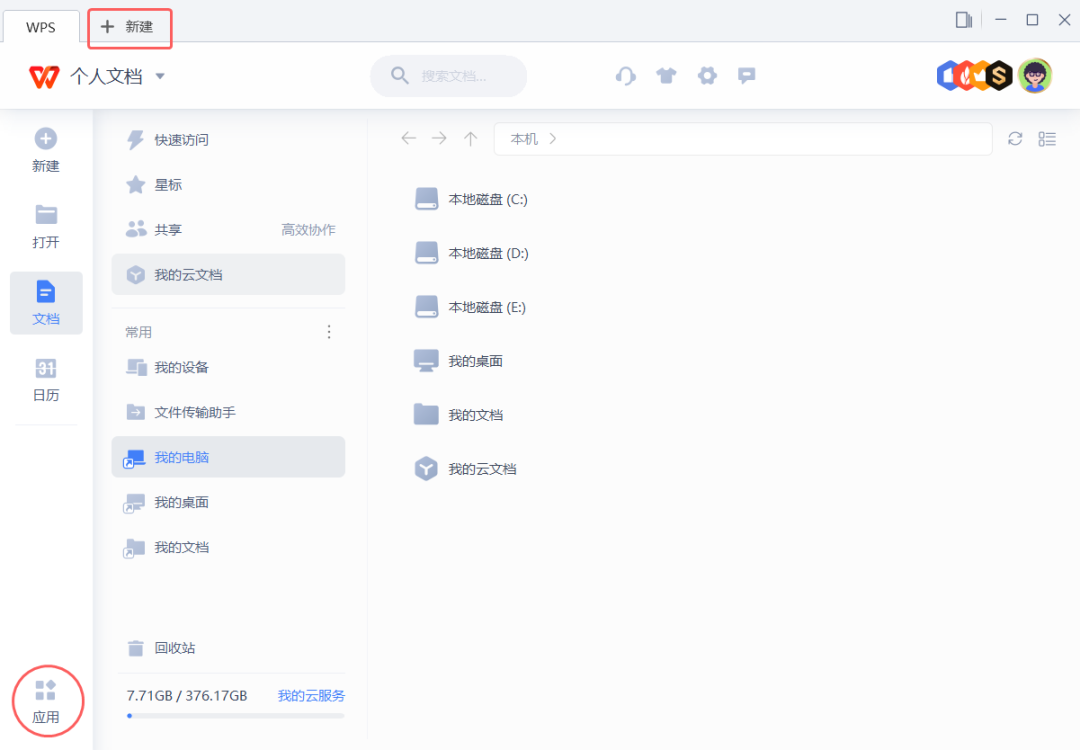
如果想学习更多办公知识,欢迎扫描下方二维码关注我们哦。